1 การแทรกรูปภาพในบทความ เราสามารถแทรกรูปภาพเข้ามาในบทความได้ง่าย ๆ ดังนี้
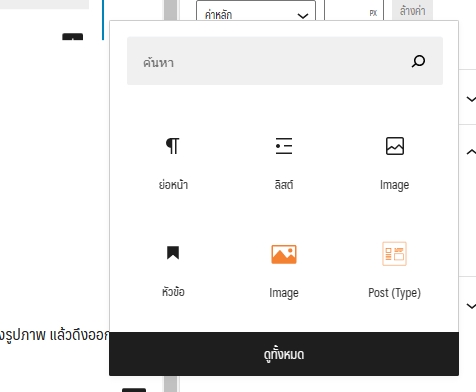
- คลิกที่ปุ่ม Add Block

- คลิกเลือกบล็อก Image หรือกรอกคำว่า Image ในช่องค้นหาบล็อกก็ได้ แล้วคลิกเลือกบล็อก Image
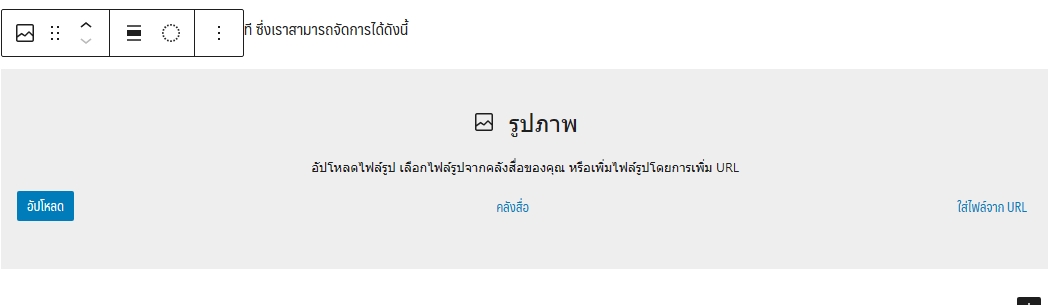
- จะปรากฏบล็อกสำหรับแทรกรูปภาพเข้ามาทันที ซึ่งเราสามารถจัดการได้ดังนี้
- Align Left จัดให้รูปภาพอยู่ชิดด้านซ้าย และข้อความล้อมรอบ
- Align Center จัดให้รูปภาพอยู่กึ่งกลาง และข้อความอยู่ด้านบนและด้านล่าง
- Align Right จัดให้รูปภาพอยู่ชิดด้านขวา และข้อความอยู่ล้อมรอบ
- Wide Width จัดให้รูปภาพมีความกว้างเต็มความกว้างของบล็อกโดยชิดขอบด้านซ้ายและขวา
- Full Width จัดให้รูปภาพมีความกว้างเต็มขอบของบราวเซอร์
- Upload แทรกรูปภาพโดยการอัพโหลดไฟล์รูปภาพเข้ามาใหม่
- Media Library แทรกรูปภาพโดยการเลือกจากคลังสื่อ
- Insert from URL แทรกรูปภาพโดยการนำ URL ของรูปภาพมาวาง
- เราสามารถลากรูปภาพจากคอมพิวเตอร์ของเรามาวางในพื้นที่เพื่อแทรกรูปภาพได้เลย
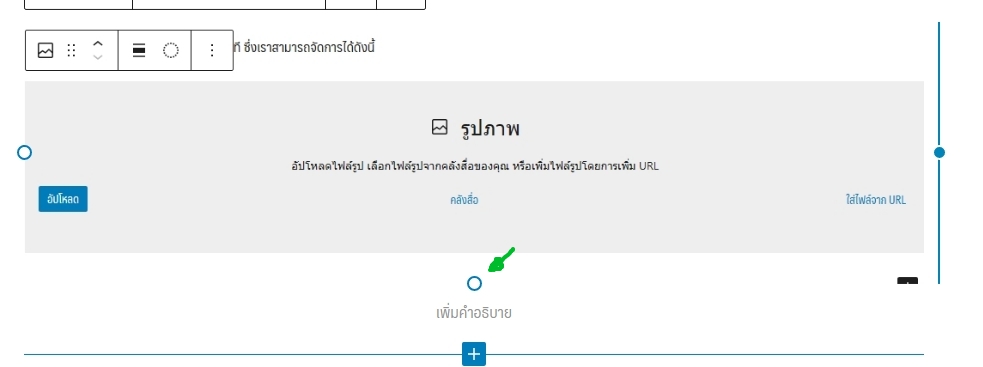
- เมื่อแทรกรูปภาพเข้ามาในบล็อกแล้ว เราสามารถย่อหรือขยายรูปภาพได้อย่างรวดเร็วด้วยการเอาเมาส์ไปชี้ที่จุดวงกลมสีฟ้าที่ปรากฏอยู่ด้านซ้าย ขวา หรือด้านล่าง ของรูปภาพ แล้วดึงออกเพื่อขยาย หรือดึงเข้าเพื่อย่อรูปภาพได้ทันที
การจัดการกับรูปภาพในบทความ
- เมื่อได้แทรกรูปภาพเข้ามาในบทความแล้ว เราสามารถจัดการกับรูปภาพได้ดับนี้ อันดับแรกให้คลิกที่รูปภาพที่ต้องการจัดการก่อน
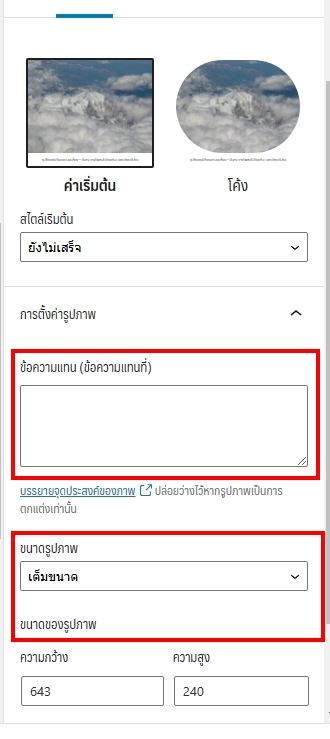
- ในส่วนของ Image Settings เราสามารถจัดการได้ดังนี้
- Alt Text (Alternative Text) เราสามารถใส่ข้อความ ALT ของรูปภาพ (คือข้อความที่จะปรากฏแทนรูปภาพในกรณีที่เว็บบราวเซอร์ไม่สามารถโหลดรูปภาพมาแสดงผลได้
- Image Size เราสามารถกำหนดขนาดของรูปภาพที่จะให้แสดงผลออกทางหน้าจอได้ โดยกำหนดได้ 3 ขนาด ดังนี้Thumbnail แสดงรูปภาพขนาดเล็ก
- Medium Size แสดงรูปภาพขนาดกลาง
- Full Size แสดงรูปภาพขนาดใหญ่
- Link To เราสามารถกำหนดลิงค์ให้รูปภาพได้ว่าจะให้ลิงค์ไปไหน ซึ่งสามารถกำหนดได้ดังนี้None ไม่กำหนดลิงค์
- Media File ให้ลิงค์ไปยังไฟล์ต้นฉบับ
- Attachment Page เปิดไปดูภาพ แต่จะเปิดเป็นเพจใหม่ขึ้นมา
- Custom URL ลิงค์ไปยัง URL อื่น ๆ ตามที่เรากำหนด
- ถ้าเรากำหนดลิงค์ให้รูปภาพ เรายังสามารถกำหนดได้ด้วยว่า จะให้เปิดในแท็บใหม่หรือไม่ โดยคลิกที่ Open in New Tab
2 การแทรกข้อความในบทความ เราสามารถแทรกบทความรูปแบบ ดังนี้
- คลิกที่ปุ่ม Add Block
- คลิกเลือกบล็อก ย่อหน้า หรือกรอกคำว่า ย่อหน้า ในช่องค้นหาบล็อกก็ได้ แล้วคลิกเลือกบล็อก ย่อหน้า
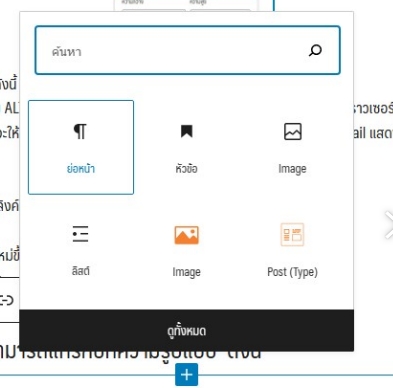
- พิมพ์ข้อความที่ต้องการในย่อหน้า
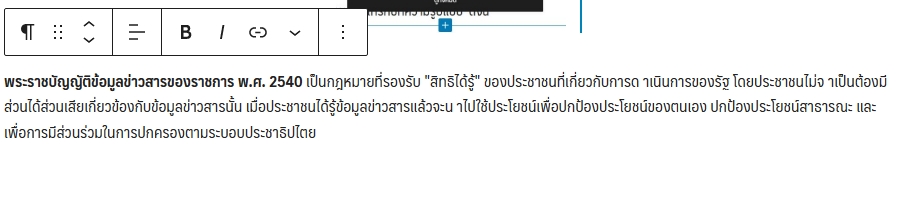
3 การแทรก ไฟล์ PDF ขั้นตอน ดังนี้
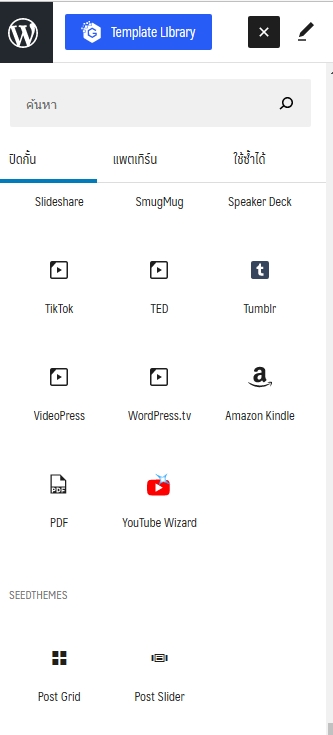
- คลิกที่ปุ่ม Add Block
- คลิกเลือกบล็อก PDF หรือกรอกคำว่า PDF ในช่องค้นหาบล็อกก็ได้ แล้วคลิกเลือกบล็อก PDF
- เลือกไฟล์ PDF จากตำแหน่งไฟล์ในเครื่องคอมพิวเตอร์
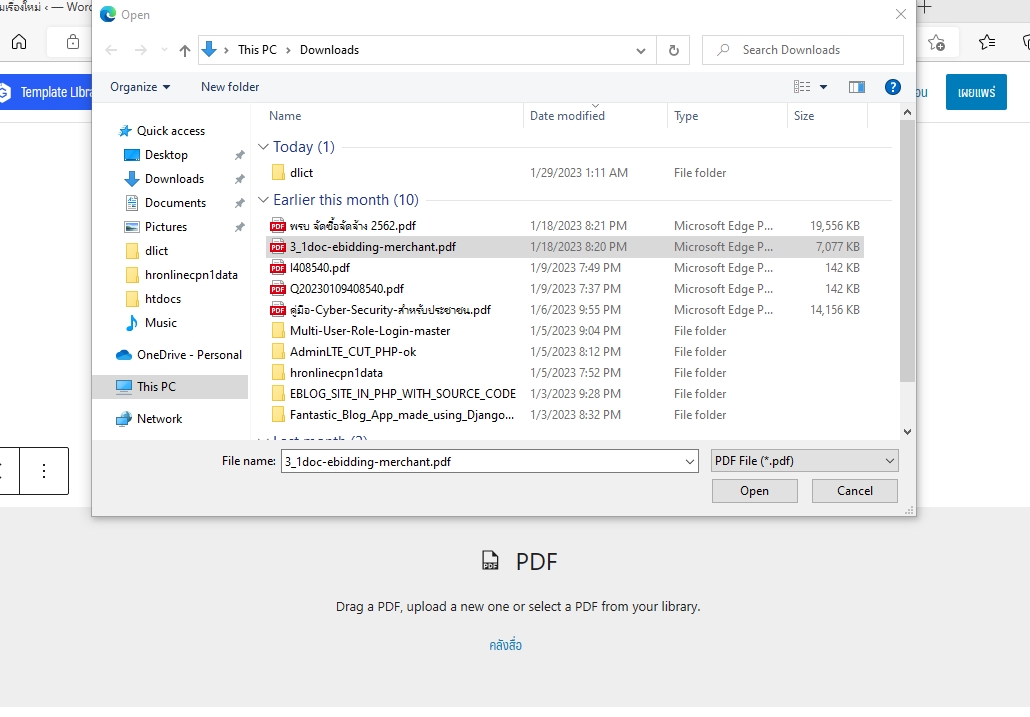
- เมื่อได้อัพโหลดไฟล์ PDF เรียนร้อยแล้ว เนี้อหาของเอกสารจะแสดงดังตัวอย่างเอกสารคู่มือการเสนอราคา